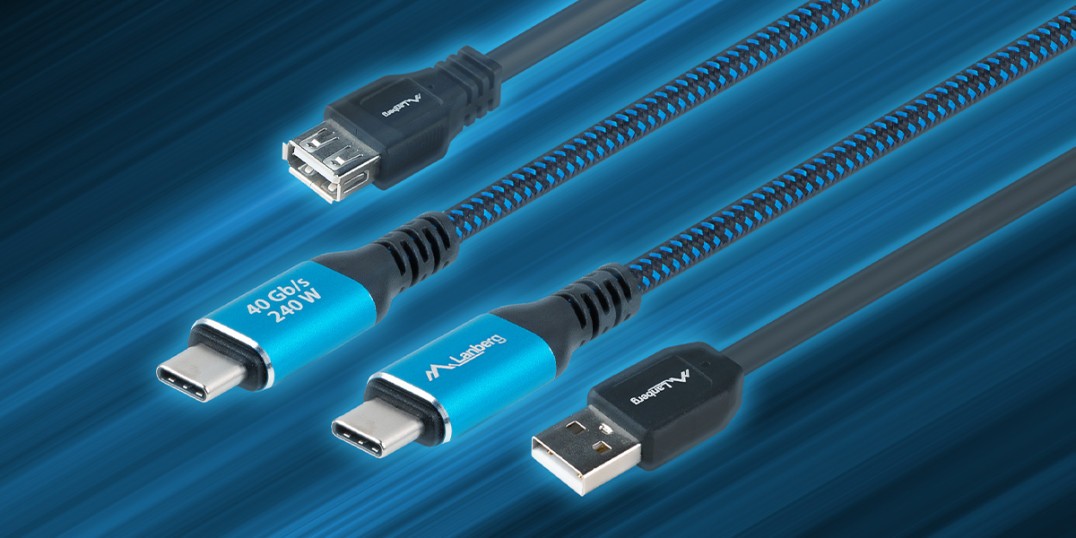
USB (Universal Serial Bus) to technologia, bez której trudno dziś wyobrazić sobie pracę i codzienne życie. Tym jednym standardem ładujemy telefony, podłączamy dyski i monitory, przesyłamy dane oraz zasilamy laptopy. Z czasem jednak pojawiło się tyle wersji i nazw, że wybór odpowiedniego rozwiązania potrafi być wyzwaniem. Ten przewodnik porządkuje najważniejsze pojęcia i podpowiada, jak świadomie dobrać kabel do zadania.
Dlaczego USB bywa mylące?
Na USB składają się trzy warstwy: wersja protokołu (określa prędkość i funkcje), złącze fizyczne (kształt wtyku/gniazda) oraz zasilanie (ile watów „przeniesie” zestaw ładowarka–kabel–urządzenie). Jeśli choć jeden element ma niższe możliwości, cały zestaw działa w jego granicach. W praktyce oznacza to, że szybki dysk podłączony „wolnym” kablem będzie pracował z ograniczoną przepustowością, a laptop nie naładuje się przewodem bez wsparcia Power Delivery.
Krótka historia prędkości i mocy
Od 1.1 do 3.x – fundamenty
USB 1.1 (12 Mb/s) obsługiwało akcesoria o niewielkich wymaganiach. USB 2.0 (480 Mb/s) otworzyło drogę dla pendrive’ów i aparatów. Prawdziwy skok nastąpił wraz z rodziną 3.x – od 5 Gb/s (3.0/3.2 Gen 1), przez 10 Gb/s (3.1 Gen 2/3.2 Gen 2), po 20 Gb/s (3.2 Gen 2×2). Te wartości przekładają się na realny komfort pracy z dużymi plikami i szybkie kopie zapasowe.
USB4 – jeden kabel do wielu zadań
USB4 standaryzuje podejście „wszystko jednym przewodem”: do 40 Gb/s, przesył obrazu (DisplayPort Alt Mode) i zasilanie przez ten sam port. W nowoczesnych laptopach często oznacza to, że jeden przewód do stacji dokującej rozwiązuje temat monitora, sieci, akcesoriów i ładowania.
Typy złączy: jak je rozpoznać i sensownie używać
USB-A, USB-B, mini/micro
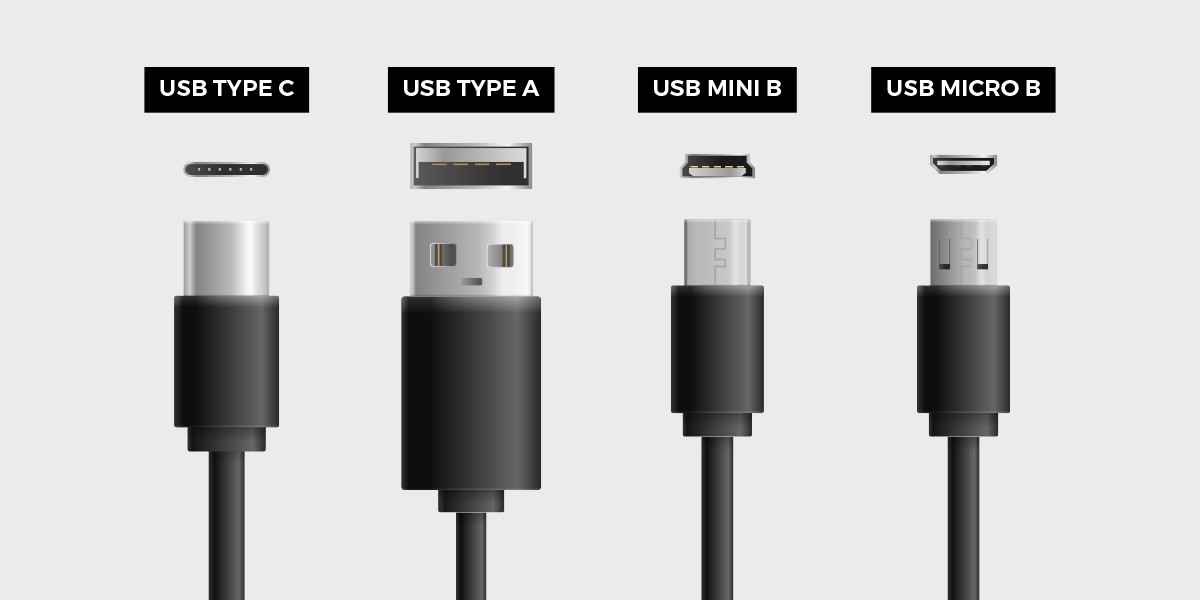
Klasyczne USB-A to prostokątny port znany z komputerów stacjonarnych i ładowarek. USB-B – „kwadrat” z urządzeń biurowych (drukarki, skanery). Mini-USB i Micro-USB to etapy przejściowe ery mobilnej – dziś coraz rzadziej spotykane.
USB-C – nowy standard
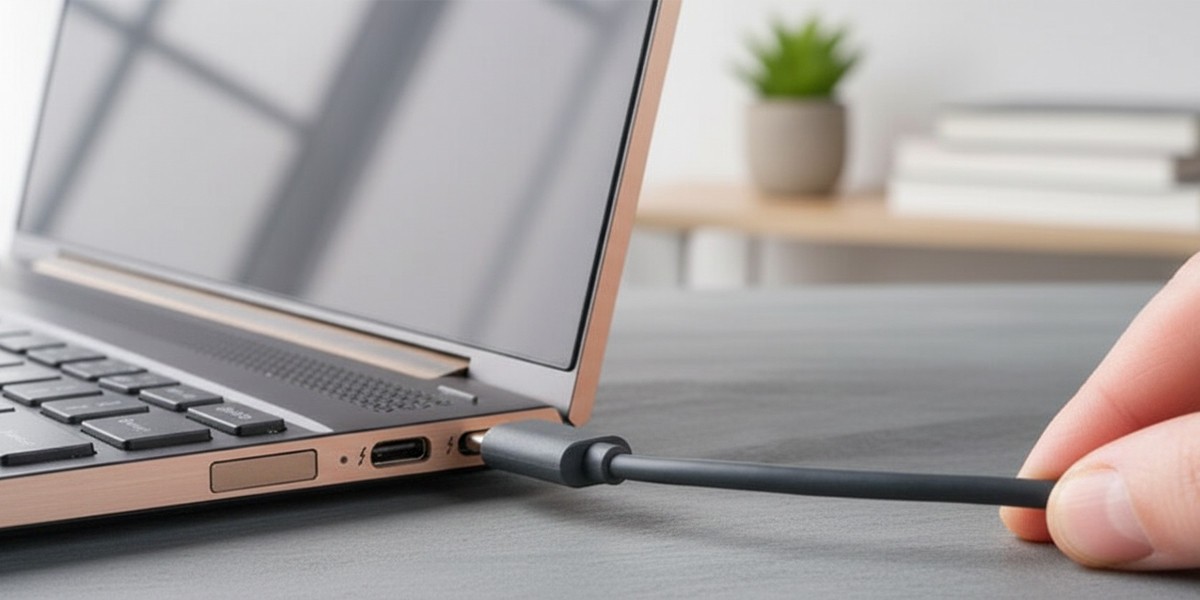
USB-C jest odwracalne, kompaktowe i wszechstronne. To nie tylko wygodniejszy wtyk, lecz przede wszystkim nośnik większych prędkości, zasilania (USB Power Delivery) i obrazu. Dlatego w wielu notebookach stało się głównym, a czasem jedynym portem.
Kolory portów: wskazówka, nie wyrocznia
Niebieski port bywa kojarzony z SuperSpeed (USB 3.x), a czerwony/żółty często sygnalizuje możliwość ładowania telefonu przy uśpionym komputerze. Trzeba jednak pamiętać: kolory nie są oficjalnym standardem. Zawsze warto zajrzeć do specyfikacji producenta lub oznaczeń obok gniazd (np. „SS”, „10Gbps”, ikonka błyskawicy/baterii).
Zasilanie i ładowanie: od 2,5 W do 240 W
Na początku USB oferowało zaledwie kilka watów – wystarczająco dla akcesoriów i telefonów. Później pojawiły się mechanizmy szybszego ładowania (BC 1.2), a przełom przyniosło USB Power Delivery (PD). PD do 100 W zasila większość ultrabooków i monitorów z USB-C, a PD 3.1 (EPR) do 240 W pozwala na pracę jeszcze bardziej wymagających maszyn. Dla przewodów 5 A niezbędny jest kabel z e-markerem – chipem identyfikującym możliwości przewodu i dbającym o bezpieczeństwo.
USB-C i tryby alternatywne (Alternate Mode)
USB-C może równocześnie przesyłać dane, zasilać urządzenie i wyświetlać obraz. Dzieje się tak dzięki tzw. Alternate Mode – najczęściej DisplayPort Alt Mode lub HDMI Alt Mode. W praktyce jeden przewód USB-C potrafi zastąpić pęk kabli: połączy laptop z monitorem 4K, podpiętym hubem i siecią, a jednocześnie będzie go ładował.
USB-C a Thunderbolt: co wybrać?
USB-C to złącze – jego możliwości określają kontrolery w urządzeniach i parametry kabla. Thunderbolt 3/4 wykorzystuje tę samą wtyczkę, ale gwarantuje do 40 Gb/s, obsługuje PCIe (np. stacje eGPU) i wielomonitorowe konfiguracje. Dla profesjonalistów to wygodny „pewniak” wydajności. Warto zapamiętać: każdy port Thunderbolt jest USB-C, lecz nie każdy port USB-C obsługuje Thunderbolt.

Jak wybrać odpowiedni kabel? (przewodnik po decyzjach)
1) Przepustowość danych
Zastanów się, do czego używasz przewodu najczęściej. Do myszy i klawiatury wystarczy standard „5 Gbps”, ale dla dysków NVMe czy pracy na materiałach wideo lepiej celować w „10/20/40 Gbps”. Szukaj liczb na opakowaniu (np. „USB 10 Gbps”, „USB4 40 Gbps”) – to czytelniejsze niż sama nazwa „3.0/3.2”.
2) Zasilanie (PD)
Sprawdź wymagania mocy urządzenia. Ultrabooki zwykle akceptują 60–100 W, stacje robocze – więcej. Jeśli sprzęt wymaga 140–240 W, upewnij się, że zarówno ładowarka, jak i kabel wspierają PD 3.1 (EPR), a sam przewód ma e-marker.
3) Końcówki i scenariusz
Dobierz złącza do obu stron: USB-A↔USB-C dla podłączenia nowych urządzeń do starszych portów, USB-C↔USB-C dla nowoczesnych laptopów i telefonów, USB-C↔DisplayPort/HDMI, gdy chcesz wyprowadzić obraz bezpośrednio na monitor/telewizor.
4) Długość i jakość
Im dłuższy przewód, tym trudniej utrzymać najwyższe parametry. Do połączeń 20–40 Gbps (a także do dużych mocy PD) preferuj krótsze, certyfikowane kable od zaufanych producentów.

Mini-FAQ: najczęstsze problemy
„Kabel USB-C nie ładuje laptopa”
Najczęściej brakuje wsparcia Power Delivery lub mocy jest zbyt mało. Sprawdź też, czy port w laptopie przyjmuje zasilanie (nie każdy USB-C to potrafi) i czy przewód posiada e-marker dla 5 A.
„Dysk działa wolno”
Szybkość ogranicza najsłabszy element łańcucha. Jeśli dysk jest szybki, a kabel/port wolniejszy, transfer spadnie do ich możliwości. Wybierz przewód i port zgodne z prędkością urządzenia.
„Monitor przez USB-C nie działa”
Nie każde USB-C obsługuje Alt Mode. Sprawdź specyfikację laptopa i monitora, a w razie potrzeby użyj przewodu USB-C↔DisplayPort/HDMI z deklarowanym Alt Mode lub stacji dokującej.
Lanberg poleca: proste wybory bez zgadywania
Dla użytkowników, którzy chcą „po prostu mieć pewność”, warto postawić na kable i akcesoria z jasno podanymi parametrami:
- USB-C↔USB-C z PD 100–240 W i przepustowością 20/40 Gbps – do laptopów, dysków i monitorów USB-C.
- USB-A↔USB-C 5–10 Gbps – do nowszych urządzeń podpinanych do starszych portów.
- USB-C→DisplayPort/HDMI (Alt Mode) – stabilne wyprowadzenie obrazu bez przejściówek łańcuchowych.
- Huby i stacje dokujące USB-C – jeden przewód do pracy biurowej: monitor, sieć, peryferia i ładowanie.
Produkty Lanberg mają czytelne oznaczenia przepływności i mocy oraz – tam, gdzie to konieczne – e-marker, dzięki czemu łatwiej dobrać akcesorium do konkretnego zadania.
Najważniejsze wnioski na koniec
USB jest wstecznie kompatybilne, ale działa z prędkością najsłabszego ogniwa. USB-C to nie tylko nowy kształt wtyku – to jednocześnie dane, obraz i zasilanie, o ile sprzęt i kabel to wspierają. Wybierając przewód, kieruj się liczbami (Gb/s, W), dopasuj końcówki do urządzeń, a przy wyższych mocach i prądach szukaj certyfikacji i e-markera. Dzięki temu unikniesz wąskich gardeł i zyskasz bezproblemową, przewidywalną pracę.


